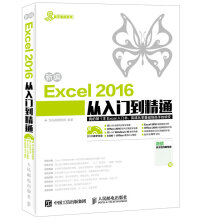
《Excel 2016应用大全》
书海网短评:
赠送500个示例源文件,下载地址:http://pan.baidu.com/s/1pLF706Z 从零基础入门,快速掌握Excel2016新功能 全面讲解数据处理、公式与函数、图表制作等核心功能
编辑推荐
赠送500个示例源文件,下载地址:http://pan.baidu.com/s/1pLF706Z从零基础入门,快速掌握Excel2016新功能
全面讲解数据处理、公式与函数、图表制作等核心功能
图文对照,步骤清晰,穿插提示与技巧,学习效率加倍
案例丰富,结合实际,真正解决工作中的问题
内容简介
MicrosoftExcel是MicrosoftOffice办公组件中的重要组成部分,在企业日常办公中被广泛应用。《Excel 2016应用大全》根据现代企业日常办公的需要,详细地介绍了MicrosoftExcel的新版本Excel2016的基本操作,公式、函数、图表以及数据处理等内容。同时在各章的讲解中安排了应用实例,以提升读者的操作水平。《Excel 2016应用大全》内容翔实,实例丰富,步骤详细,可操作性强,无论是初学者还是对Excel有一定了解的用户都可以通过《Excel 2016应用大全》轻松掌握Excel2016的使用。《Excel 2016应用大全》适用于企业办公人员自学,也可作为Excel2016的培训教材使用。
作者简介
赵骥,河北工业大学计算机科学与技术专业硕士,副教授,微软Office教学专家,Excel行业应用专家。任职于河北联合大学现代技术教育中心,唐山市计算机协会理事,河北省教育信息化专家库成员,主要从事教育信息化环境下高校教学管理发展研究,发表学术性论文十余篇,完成省、市级科研多项。目录
第1章Excel2016基本操作11.1Excel2016的启动与退出及工作界面1
1.1.1启动Excel20161
1.1.2熟悉Excel2016工作界面2
1.1.3退出Excel20163
1.2工作簿的基本操作3
1.2.1创建新工作簿3
1.2.2开始输入数据5
1.2.3保存和关闭工作簿6
1.2.4打开保存的工作簿7
1.2.5保护工作簿8
1.3工作表的基本操作8
1.3.1选取工作表9
1.3.2重命名工作表9
1.3.3添加与删除工作表10
1.3.4复制与移动工作表11
1.3.5保护工作表13
1.4单元格的基本操作15
1.4.1选取单元格15
1.4.2插入单元格16
1.4.3清除与删除单元格17
1.4.4复制与剪切单元格18
1.5格式化工作表19
1.5.1调整表格行高与列宽20
1.5.2设置字体格式20
1.5.3设置对齐方式24
1.5.4添加表格边框25
1.5.5自动套用格式27
1.6综合实例:制作客户信息表28
第2章数据处理33
2.1数据类型的简单认识33
2.1.1数值33
2.1.2日期和时间34
2.1.3文本34
2.1.4逻辑值34
2.1.5错误值34
2.1.6公式36
2.2输入和编辑数据38
2.2.1在单元格中输入数据38
2.2.2编辑单元格内容39
2.2.3日期和时间的输入42
2.2.4为单元格添加批注44
2.3数据输入实用技巧46
2.3.1自动换行46
2.3.2在多个单元格同时输入数据47
2.3.3分数输入48
2.3.4输入指数上标49
2.3.5自动输入小数点49
2.3.6记忆式键入50
2.3.7为中文添加拼音标注51
2.4填充与序列51
2.4.1自动填充功能52
2.4.2序列52
2.5综合实例:制作客户加盟信息表53
2.5.1输入客户加盟信息53
2.5.2添加批注以标记电话类型55
第3章公式与函数基础57
3.1认识公式与函数57
3.1.1什么是公式57
3.1.2什么是函数59
3.2单元格引用60
3.2.1相对引用60
3.2.2绝对引用60
3.2.3混合引用61
3.3公式中的运算符及其优先级62
3.3.1算术运算符62
3.3.2比较运算符63
3.3.3文本运算符63
3.3.4引用运算符64
3.3.5运算符的优先级顺序64
3.4输入与编辑公式65
3.4.1输入公式65
3.4.2修改公式68
3.4.3公式的复制和移动69
3.4.4公式的显示与隐藏72
3.4.5删除公式72
3.5函数的结构和种类73
3.5.1函数的结构74
3.5.2函数的种类75
3.6输入函数的方法75
3.6.1直接输入函数76
3.6.2通过【插入函数】对话框输入77
3.7定义和使用名称78
3.7.1命名名称79
3.7.2使用名称80
3.7.3在公式中使用区域名称81
3.8综合实例:制作销售人员业绩核算表81
第4章逻辑函数83
4.1判断真假值的逻辑函数83
4.1.1应用AND函数进行交集运算84
4.1.2应用FALSE函数判断逻辑值为假86
4.1.3应用NOT函数计算反函数87
4.1.4应用OR函数进行并集运算88
4.1.5应用TRUE函数判断逻辑值为真89
4.2进行复合检验的逻辑函数90
4.2.1应用IF函数对真假函数进行判断90
4.2.2应用IFERROR函数自定义公式错误时的提示函数91
4.3综合实战:制作销售业绩核算B表93
第5章日期与时间函数97
5.1日期系统概述97
5.1.1选择日期系统97
5.1.2日期序列号的理解98
5.2日期函数100
5.2.1应用DATE函数计算特定日期的序列号100
5.2.2应用DATEVALUE函数计算日期的序列号101
5.2.3应用DAY函数计算某日期天数103
5.2.4应用DAYS360函数计算日期间相差的天数104
5.2.5应用EDATE函数计算日期之前或之后的月数的序列号105
5.2.6应用EOMONTH函数计算数月之前或之后的月末序列号106
5.2.7应用MONTH函数计算日期中的月份107
5.2.8应用NETWORKDAYS函数计算工作日的数值108
5.2.9应用NETWORKDAYS.INTL函数返回两个日期之间的工作日天数109
5.2.10应用TODAY函数计算当前日期111
5.2.11应用WEEKDAY函数计算日期为星期几112
5.2.12应用WEEKNUM函数计算某星期在一年中的星期数113
5.2.13应用WORKDAY函数计算工作日之前或之后日期的序列号115
5.2.14应用WORKDAY.INTL函数返回指定的若干个工作日之前或之后的
日期116
5.2.15应用YEAR函数计算年份117
5.2.16应用YEARFRAC函数计算天数占全年天数的百分比118
5.3时间函数119
5.3.1应用HOUR函数计算时间值的小时数119
5.3.2应用MINUTE函数计算时间值的分钟数120
5.3.3应用SECOND函数计算时间值的秒数121
5.3.4应用NOW函数计算当前的时间122
5.3.5应用TIME函数计算时间123
5.3.6应用TIMEVALUE函数计算时间124
5.4综合实战:人事档案管理125
第6章数学与三角函数128
6.1数学与三角函数的分类128
6.2数学函数131
6.2.1应用ABS函数计算绝对值132
6.2.2应用CEILING.MATH函数按条件向上舍入数值132
6.2.3应用COMBIN函数计算给定数目对象的组合数133
6.2.4应用EVEN函数计算取整后最接近的偶数134
6.2.5应用EXP函数计算e的n次幂135
6.2.6应用FACT函数计算某数的阶乘136
6.2.7应用FACTDOUBLE函数计算数字的双倍阶乘137
6.2.8应用FLOOR函数计算向下舍入最接近的倍数138
6.2.9应用GCD函数和LCM函数计算整数的最大公约数和最小公倍数139
6.2.10应用INT函数将数字向下舍入到最接近的整数141
6.2.11应用LN函数、LOG函数和LOG10函数计算对数142
6.2.12应用MDETERM函数计算矩阵行列式的值144
6.2.13应用MINVERSE函数和MMULT函数计算逆距阵和矩阵乘积145
6.2.14应用MOD函数计算两数相除的余数147
6.2.15应用MROUND函数计算按指定基数舍入后的数值148
6.2.16应用MULTINOMIAL函数计算一组数字的多项式149
6.2.17应用ODD函数计算对指定数值向上舍入后的奇数150
6.2.18应用PI函数和SQRTPI函数计算π值和返回某数与π的乘积的
平方根151
6.2.19应用POWER函数计算给定数字的乘幂152
6.2.20应用PRODUCT函数计算指定数值的乘积153
6.2.21应用QUOTIENT函数计算商的整数部分154
6.2.22应用RAND函数和RANDBETWEEN函数计算随机实数和随机整数155
6.2.23应用ROMAN函数将阿拉伯数字转换为罗马数字157
6.2.24应用ROUND函数、ROUNDDOWN函数和ROUNDUP函数按位数
进行舍入158
6.2.25应用SERIESSUM函数计算基于公式的幂级数之和160
6.2.26应用SIGN函数计算数字的符号161
6.2.27应用SQRT函数计算正平方根162
6.2.28应用SUBTOTAL函数计算列表或数据库中的分类汇总163
6.2.29应用SUM函数求和165
6.2.30应用SUMIF函数按给定条件对指定单元格求和166
6.2.31应用SUMIFS函数对某一区域内满足多重条件的单元格求和167
6.2.32应用SUMPRODUCT函数计算数组间元素乘积之和168
6.2.33应用SUMSQ函数计算参数的平方和169
6.2.34应用SUMXMY2函数计算两数组中对应数值之差的平方和170
6.2.35应用SUMX2MY2函数和SUMX2PY2函数计算两数组中对应数值的
平方差之和与平方和之和171
6.2.36应用TRUNC函数将数字的小数部分截去返回整数173
6.3三角函数174
6.3.1应用ACOS函数计算数字的反余弦值175
6.3.2应用ACOSH函数计算数字的反双曲余弦值175
6.3.3应用ASIN函数计算数字的反正弦值176
6.3.4应用ASINH函数计算数字的反双曲正弦值177
6.3.5应用ATAN函数计算数字的反正切值178
6.3.6应用ATANH函数计算数字的反双曲正切值179
6.3.7应用ATAN2函数计算X及Y坐标值的反正切值180
6.3.8应用COS函数计算角度的余弦值181
6.3.9应用COSH函数计算数字的双曲余弦值181
6.3.10应用DEGREES函数将弧度转换为度182
6.3.11应用RADIANS函数将角度转换为弧度183
6.3.12应用SIN函数计算给定角度的正弦值184
6.3.13应用SINH函数计算某数字的双曲正弦值185
6.3.14应用TAN函数计算给定角度的正切值185
6.3.15应用TANH函数计算某一数字的双曲正切186
6.4综合实战:计算员工加班费187
第7章信息函数188
7.1信息函数概述188
7.2IS类函数189
7.2.1应用ISBLANK函数判断单元格是否为空白190
7.2.2应用ISERR或ISERROR函数判断参数是否为错误值191
7.2.3应用ISEVEN函数判断数值是否为偶数192
7.2.4应用ISLOGICAL函数判断参数是否为逻辑值193
7.2.5应用ISNA函数判断错误值是否为#N/A194
7.2.6应用ISNONTEXT函数判断参数是否为非字符串195
7.2.7应用ISNUMBER函数判断参数是否为数字196
7.2.8应用ISODD函数判断数值是否为奇数197
7.2.9应用ISREF函数判断参数是否为引用198
7.2.10应用ISTEXT函数判断参数是否为文本198
7.3获取信息与转换数值函数199
7.3.1应用CELL函数计算并显示单元格的信息199
7.3.2应用ERROR.TYPE函数判断错误的类型202
7.3.3应用INFO函数计算有关当前操作环境的信息203
7.3.4应用N函数计算转化为数值后的值204
7.3.5应用NA函数计算错误值#N/A206
7.3.6应用TYPE函数计算数值类型206
7.3.7应用SHEET函数返回引用工作表的工作表编号207
7.3.8应用SHEETS函数返回引用中的工作表数208
7.4综合实战:输入文本时显示出错误信息209
第8章文本函数211
8.1文本函数概述211
8.2文本转换函数213
8.2.1应用ASC函数将全角字符更改为半角字符213
8.2.2应用JIS或WIDECHAR函数将字符串中的半角字符更改为全角字符214
8.2.3应用LOWER函数将大写字母转换为小写字母214
8.2.4应用UPPER函数将文本转换为大写215
8.2.5应用PROPER函数将字符串首字母转换为大写216
8.2.6应用BAHTTEXT函数将数字转换为泰语文本217
8.2.7应用CHAR函数计算对应于数字代码的字符218
8.2.8应用CODE函数计算文本字符串中第一个字符的数字代码219
8.2.9应用DOLLAR函数将数字转换为文本格式并应用货币符号219
8.2.10应用FIXED函数将数字按指定小数位数取整并返回文本220
8.2.11应用T函数将值转换为文本221
8.2.12应用TEXT函数将数值转换为文本222
8.2.13应用VALUE函数将代表数字的文本转换为数字222
8.3文本操作函数223
8.3.1应用LEN、LENB函数计算字符串数或字节数223
8.3.2应用CONCATENATE函数合并文本字符串225
8.3.3应用FIND、FINDB函数定位文本串并返回起始位置的值226
8.3.4应用SEARCH、SEARCHB函数查找文本227
8.3.5应用LEFT、LEFTB函数计算左边字符228
8.3.6应用MID、MIDB函数计算特定字符229
8.3.7应用RIGHT、RIGHTB函数计算右边字符231
8.3.8应用REPLACE、REPLACEB函数替代文本232
8.3.9应用SUBSTITUTE函数替换文本233
8.4文本删除和复制函数234
8.4.1应用EXACT函数比较两个字符串并返回逻辑值234
8.4.2应用CLEAN函数删除文本中不能打印的字符235
8.4.3应用TRIM函数清除文本中的空格236
8.4.4应用REPT函数重复显示文本237
8.5其他文本函数238
8.5.1应用PHONETIC函数提取文本字符串中的拼音信息238
8.5.2应用UNICHAR函数返回数值的Unicode字符238
8.5.3应用UNICODE函数返回第一个字符的对应数值239
8.6综合实战:提取身份证号中的信息240
第9章数据库与Web函数242
9.1数据库函数概述242
9.1.1数据库函数的共同特点242
9.1.2数据库函数的参数介绍243
9.1.3数据库函数种类243
9.2数据库函数245
9.2.1应用DAVERAGE函数计算条目的平均值245
9.2.2应用DCOUNT函数计算包含数字的单元格的数量246
9.2.3应用DCOUNTA函数计算非空单元格的数量247
9.2.4应用DGET函数计算符合条件的记录248
9.2.5应用DMAX函数计算符合条件的最大数值249
9.2.6应用DMIN函数计算符合条件的最小数值250
9.2.7应用DPRODUCT函数计算指定数值的乘积251
9.2.8应用DSTDEV函数计算样本的估算标准偏差252
9.2.9应用DSTDEVP函数计算总体样本的标准偏差253
9.2.10应用DSUM函数计算指定数值的和254
9.2.11应用DVAR函数计算样本方差255
9.2.12应用DVARP函数计算总体方差256
9.3Web函数258
9.3.1应用ENCODEURL函数返回URL编码的字符串258
9.3.2应用FILTERXML函数通过使用指定的XPath,返回XML内容中的
特定数据259
9.3.3应用WEBSERVICE函数返回Web服务中的数据259
9.4综合实战:统计分析员工的考试成绩260
第10章查找和引用函数262
10.1查找引用函数概述262
10.2查找函数264
精彩书摘
10.2查找函数查找函数的主要功能是快速地确定和定位所需要的信息。在实际应用中,可以在工作表或者在多个工作簿中获取需要的信息及数据。本节主要讲解各个查找函数的功能。
10.2.1应用ADDRESS函数以文本形式返回引用值
功能:根据指定行号和列号获得工作表中的某个单元格的地址。
格式:ADDRESS(row_num,column_num,[abs_num],[a1],[sheet_text])。
参数:row_num(必需)。指定要在单元格引用中使用的行号。
column_num(必需)。指定要在单元格引用中使用的列号。
abs_num(可选)。指定要返回的引用类型,可用值如表10-8所示。
表10-8abs_num参数后的引用类型
abs_num返回的引用类型
1或省略绝对URL
2绝对行号,相对列标
3相对行号,绝对列标
4相对单元格引用
a1(可选)。一个逻辑值,指定A1或R1C1引用样式。在A1样式中,列和行将分别按字母和数字顺序添加标签。
sheet_text(可选)。一个文本值,用于指定要用作外部引用的工作表的名称。
在给出指定行号和列标的情况下,可以使用ADDRESS函数获取工作表单元格的地址。例如,ADDRESS(2,3)返回$C$2,ADDRESS(77,300)返回$KN$77。可以使用其他函数(如ROW和COLUMN函数)为ADDRESS函数提供行号和列号参数(参数:为操作、事件、方法、属性、函数或过程提供信息的值)。如果参数abs_num是表10-8指定的4个数字之外的任意数字,函数都将返回错误值#VALUE!。
下面实例,学生举行了一个庆元旦活动游戏,最后根据得奖序列号得到学生学号的单元格,具体操作步骤如下。
输入得奖的序列号,选择目标单元格D3,如图10-1所示。
单击“公式”>“函数库”>“查找与引用”>“ADDRESS”选项,弹出“函数参数”对话框,分别输入使用的行号、列号和返回的引用类型,如图10-2所示,单击“确定”按钮。
图10-1输入得奖的序列号图10-2输入参数
在公式编辑栏输入公式=ADDRESS(6,1,1),学生学号的单元格地址显示在目标单元格中,如图10-3所示。
图10-3显示学生学号的单元格地址
提示
在Excel中,引用类型有绝对引用、相对引用和混合引用三种类型。另外引用样式有a1和R1C1两种。
若要更改Excel所使用的引用样式,可单击“文件”选项卡,选择“选项”>“公式”命令,在“使用公式”选项组中选中或清除“R1C1引用样式”复选框。
10.2.2应用AREAS函数计算引用中的区域个数
功能:使用AREAS函数返回引用中的区域个数。区域是指连续的单元格或者单个单元格。
格式:AREAS(reference)。
参数:reference(必需)。对某个单元格或单元格区域的引用,可同时包含多个区域。
在引用多个不连续的单元格区域时,一定要用大括号将引用区域括起来。
下面实例为某学校将每个校区的人数统计在不同的单元格内,现统计校区的总数,具体操作步骤如下。
输入各个校区的信息,选择目标单元格B3,如图10-4所示。
单击“公式”>“函数库”>“查找与引用”>“AREAS”选项,弹出“函数参数”对话框,直接输入每个校区的统计情况单元格区域,如图10-5所示,单击“确定”按钮。
图10-4输入各个校区的信息图10-5输入参数
生成公式=AREAS((A5:B6,D5:E6,A8:B9,D8:E9)),校区的总数显示在目标单元格中,如图10-6所示。
图10-6计算校区总数
提示
如果需要将几个引用指定为一个参数,则必须用括号括起来,以免Excel将逗号视为字段分隔符。
10.2.3应用GETPIVOTDATA函数返回存储在数据透视表中的数据
功能:使用GETPIVOTDATA函数返回存储在数据透视表中的数据。如果报表中的汇总数据可见,则可以使用函数GETPIVOTDATA从数据透视表中检索汇总数据。
格式:GETPIVOTDATA(data_field,pivot_table,[field1,item1,field2,item2],...)。
参数:data_field(必需)。包含要检索数据的数据字段名称,用引号引起来。
pivot_table(必需)。数据透视表中的任何单元格、单元格区域或命名区域的引用。
field1、Item1、field2、Item2…(可选)。描述要检索的数据的第1到126个字段名称对和项目名称对。
在函数GETPIVOTDATA的计算中可以包含计算字段、计算项及自定义计算方法。
下面实例中超市员工根据销售表做出一个冰红茶的销售数据透视表,表中包含日期、商品名称、金额、日期合计与商品合计,具体操作步骤如下。
输入销售数据表,计算每种商品的销售总额,填入“金额”列中,如图10-7所示。
使用销售数据生成数据透视表,选择目标单元格B22,用来计算销售金额,如图10-8所示。
图10-7输入销售数据表图10-8计算销售金额
单击“公式”>“函数库”>“查找与引用”>“GETPIVOTDATA”选项,弹出“函数参数”对话框,在对话框中设置相应的参数,如图10-9所示,单击“确定”按钮。
生成公式=GETPIVOTDATA("金额",A13,A19,B19,A20,B20),在目标单元格返回日期为“2013/1/1”、商品名称为“冰红茶”的销售金额,如图10-10所示。
图10-9输入参数图10-10“冰红茶”的销售金额
同理,生成公式=GETPIVOTDATA("金额",A13,A19,B19),获得日期为“2013/1/1”这一天所有的销售金额,如图10-11所示。
同理,生成公式=GETPIVOTDATA("金额",A13,A20,B20),获得“冰红茶”的所有销售金额,如图10-12所示。
图10-112013/1/1销售金额图10-12“冰红茶”销售金额
提示
如果pivot_table并不代表数据透视表的区域,则函数GETPIVOTDATA将返回错误值#REF!。
10.2.4应用CHOOSE函数从列表中选择数值
功能:使用CHOOSE函数返回数值参数列表中的数值。使用CHOOSE可以根据索引号从最多254个数值中选择一个。
格式:CHOOSE(index_num,value1,[value2],...)。
参数:index_num(必需)。用于指定所选定的数值参数。index_num必须是介于1到254之间的数字,或是包含1到254之间的数字的公式或单元格引用。
如果index_num为1,则CHOOSE函数返回value1;如果为2,则CHOOSE函数返回value2,以此类推。
如果index_num小于1或大于列表中最后一个值的索引值,则CHOOSE函数返回#VALUE!错误值。
如果index_num为小数,则在使用前将被截尾取整。
value1,value2,...value1是必需的,后续值是可选的。1到254个数值参数,CHOOSE函数将根据index_num从中选择一个数值或一项要执行的操作。参数可以为数字、单元格引用、已定义名称、公式、函数或文本。
使用index_num返回数值参数列表中的数值。使用CHOOSE函数可以根据索引值从最多254个数值中选择一个。例如,如果value1到value7表示一周的7天,如果将1到7之间的数字用作index_num,则CHOOSE返回其中的某一天。
下面实例中选民只需要输入选票代码,根据选民的选票代码显示出被选人,并将结果填写在指定的单元格中,具体操作步骤如下。
输入各选民及选票代码,选择目标单元格C3,如图10-13所示。
单击“公式”>“函数库”>“查找与引用”>“CHOOSE”选项,弹出“函数参数”对话框,在参数中输入选择结果和三个选项,如图10-14所示,单击“确定”按钮。
图10-13输入各选民及选票代码图10-14输入参数
生成公式=CHOOSE(B3,"科振涛","李福晋","章昊"),选择结果显示在目标单元格中,如图10-15所示。
图10-15显示选择结果
提示
index_num可以为数组或引用:如果index_num为一个数组,则在计算CHOOSE函数时,将计算每一个值。
CHOOSE函数参数可以为区域引用:函数CHOOSE的数值参数不仅可以为单个数值,也可以为区域引用。
10.2.5应用HLOOKUP函数实现水平查找
功能:使用HLOOKUP函数在表格的首行或数值数组中查找值,然后返回表格或数组中指定单元格的值。
格式:HLOOKUP(lookup_value,table_array,row_index_num,[range_lookup])。
参数:lookup_value(必需)。要在第一行中查找的值。可以为数值、引用或文本字符串。
table_array(必需)。在其中查找数据的信息表。使用对区域或区域名称的引用。
table_array第一行的数值可以为文本、数字或逻辑值。
如果range_lookup为TRUE,则table_array第一行的数值必须按升序排列:...-2、-1、0、1、2、…、A-Z、FALSE、TRUE;否则,函数HLOOKUP将不能给出正确的数值。如果range_lookup为FALSE,则table_array不必进行排序。
row_index_num(必需)。table_array中将返回的匹配值的行号。Row_index_num为1时,返回table_array第一行的数值,row_index_num为2时,返回table_array第二行的数值,以此类推。如果row_index_num小于1,则HLOOKUP返回错误值#VALUE!;如果row_index_num大于table_array的行数,则HLOOKUP返回错误值#REF!。
range_lookup(可选)。一个逻辑值,指定希望HLOOKUP查找精确匹配值还是近似匹配值。如果为TRUE或省略,则返回近似匹配值。也就是说,如果找不到精确匹配值,则返回小于lookup_value的最大数值。如果Range_lookup为FALSE,函数HLOOKUP将查找精确匹配值,如果找不到,则返回错误值#N/A。
如果函数HLOOKUP找不到lookup_value,且range_lookup为TRUE,则使用小于lookup_value的最大值。
下面实例,公司销售A、B、C三种产品,根据Excel第一行中三种产品的销售单价,利用HLOOKUP函数填充下表对应的产品单价,具体操作步骤如下。
输入产品的单价,选择目标单元格C6,如图10-16所示。
单击“公式”>“函数库”>“查找与引用”>“HLOOKUP”选项,弹出“函数参数”对话框,分别输入数据表第一行中查找的数值、查找数据的数据表、行号和逻辑值,如图10-17所示,单击“确定”按钮。
图10-16输入产品的单价图10-17输入参数
生成公式=HLOOKUP(A6,$A$2:$C$3,2,FALSE),在目标单元格中返回销售表中的单价,如图10-18所示。
提示
HLOOKUP函数与VLOOKUP函数:当比较值位于数据表的首行,并且要查找下面给定行中的数据时,使用函数HLOOKUP;当比较值位于要查找的数据左边的一列时,可使用函数VLOOKUP。
10.2.6应用HYPERLINK函数创建快捷方式(跳转)
功能:创建快捷方式或跳转,以打开存储在网络服务器、Intranet或Internet上的文档。
格式:HYPERLINK(link_location,[friendly_name])。
参数:link_location(必需)。要打开的文档的路径和文件名。
friendly_name(可选)。单元格中显示的跳转文本或数字值。
HYPERLINK函数可以创建快捷方式或跳转,用以打开存储在网络服务器、Intranet或Internet中的文档。
下面实例将一些网站的名称设置超链接,设为该网站的网址,具体操作步骤如下。
输入网站的网址,选择目标单元格C3,如图10-19所示。
单击“公式”>“函数库”>“查找与引用”>“HYPERLINK”选项,弹出“函数参数”对话框,分别输入网址所在单元格和网站名,如图10-20所示,单击“确定”按钮。
……
前言/序言
作为当今最流行的电子表格处理软件,MicrosoftOfficeExcel以其操作简单和功能强大著称,在企业日常办公中得到了广泛的使用。Excel2016是MicrosoftOfficeExcel的最新版本,同以前的版本相比,它不仅在功能上有了较大的改进和完善,在外观和操作上也有了很大的变化和提高。《Excel 2016应用大全》共分为17章,由浅入深,全面细致地讲解了Excel的基本操作,公式、函数、图表以及数据处理等内容。公式与函数功能、图表应用是Excel的常用功能,公式与函数主要应用于数据的计算和处理,以方便用户的直观分析。
第1~2章主要介绍Excel2016的基本知识和基本操作。
第3~13章主要介绍Excel2016中公式和函数的基本概念和操作以及Excel2016中常用的函数和专业函数,包括逻辑函数、时间和日期函数、数学和三角函数、信息函数、文本函数、数据库与Web函数、查找和引用函数、统计函数、财务函数、工程函数。在函数的介绍中,本文引用了大量的实例,力求通过实例使读者了解函数的使用方法和功能。
第14~17章主要介绍Excel2016中的图表类型和编辑的应用,数据透视表和数据透视图的应用,Excel2016中的数据分析,包括数据的筛选、排序、分类汇总、合并的基础知识。在这一部分列举了大量的实例,详细地讲解了操作步骤,图文并茂,相信读者通过本部分内容的学习可以轻松掌握Excel2016的各种图表工具。
《Excel 2016应用大全》最大的特色是不仅有基础知识的详细介绍,还通过综合实例帮助读者对知识进行巩固,而且在掌握Excel2016知识的同时,还可以学习财务管理、企业生产管理、人力资源管理等相关的知识,将会使读者受益匪浅。书中每章都设有“提示”、“技巧”等小知识点,让读者对隐蔽的小知识点得到更好的了解。对重要知识点及操作进行提示,使读者少走弯路,更熟练地掌握重要知识点。
《Excel 2016应用大全》在编写时,力求文字浅显易懂、条理清晰、内容循序渐进,在写作风格上注重实用、好用,使读者可以在短时间内掌握Excel2016的使用。另外,《Excel 2016应用大全》对操作术语进行了规范,操作步骤详细并结合图形加以说明,可操作性强。无论是具有一定的Excel使用基础的用户,还是从未使用过Excel的初学者,相信通过对《Excel 2016应用大全》的学习,都能轻松快速地掌握Excel2016的使用,成为Excel办公高手。
由于编者经验有限,书中难免有不当之处,敬请广大读者批评指正。
提供素材文件下载
为方便初学者上机练习,《Excel 2016应用大全》还提供了各章节的Excel案例文件,读者可在Excel软件中直接打开使用。如果读者在下载中遇到问题,请电子邮件联系,邮件主题为“求Excel2016应用大全素材”。
编者
2016年1月