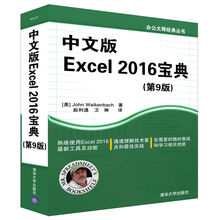
《Office效率手册:早做完,不加班》
书海网短评:
《Office效率手册早做完,不加班》在继承了《Excel效率手册早做完,不加班》系列的经典内容以及风格之外,《Office效率手册早做完,不加班》继续以众多论坛版主的呕心沥血经验汇集之谈融合成为此书。《Office效率
编辑推荐
《Office效率手册早做完,不加班》在继承了《Excel效率手册早做完,不加班》系列的经典内容以及风格之外,《Office效率手册早做完,不加班》继续以众多论坛版主的呕心沥血经验汇集之谈融合成为此书。《Office效率手册早做完,不加班》帮你轻松玩转办公软件,让你早做完,不加班!
《Office效率手册:早做完,不加班》新旧版随机发送!
内容简介
《Office效率手册:早做完,不加班》是一本教你快乐运用、享受Office的书。跟着书中三位老师前行,你不但能解决工作上的难题,还能提高工作效率、提升展现能力;并让Office成为你生活中的好“助手”,增加你的乐趣。
《Office效率手册:早做完,不加班》情景式的讲解,犹如与老师直接对话,可以在轻松、愉悦中提升自己的Office技能,最终让Office成为你享受生活的一种工具。
《Office效率手册:早做完,不加班》操作版本为MicrosoftOffice2013,能够有效帮助职场新人提升职场竞争力,也能帮助财务、品质分析、人力资源管理等人员解决实际问题。
作者简介
周斌,网名:MindOffice,办公软件应用培训师,拥有多年的职场经验和丰富的Office实战案例,秉持“智慧办公创造非凡价值”的专业态度,凭借财务、销售、行政、管理等多岗位跨行业的职涯历练,擅长对办公软件的实用、巧用、妙用,并对成人教学有独特的见解,近年来致力于办公软件高效应用经验的推广。
陈锡卢,网名:卢子,新浪微博:Excel之恋。中国会计视野论坛Office版主、IT部落窝论坛Excel超级版主,8年的Excel实战经验,精通Excel函数与公式、数据透视表,经常在论坛、QQ交流群、微博帮助别人解答疑难问题。
钱力明,网名:绅士猫,新浪微博猫眼军师。宁波锐翼广告工作室设计师,宁波思翔广告有限公司设计顾问,视觉传达课程讲师,PPT商务应用国际大赛专家评委,为大众、卡地亚、宝珀等公司提供视觉设计服务。3年PowerPoint设计服务经验,2年视觉传达课程培训经验,对PowerPoint培训颇有心得,受到广大学员及网友的喜爱。经常在论坛、QQ群交流,帮助别人解决问题。
目录
1.1我把Word玩坏了2
1.1.1奇怪的双引号2
1.1.2Word也“看脸”4
1.2文档结构就这么“拽”5
1.2.1Word玩“变脸”5
1.2.2利用“小样”设置标题9
1.2.3结构要改基本靠拖动11
1.3小结和练习13
1.3.1小结13
1.3.2练习13
2.1目录页码就这么“做”16
2.1.1目录其实很简单16
2.1.2页码是怎样生成的18
2.1.3让页眉页脚目录页不同23
2.1.4让页眉页脚首页不同26
2.1.5让页眉页脚奇偶页不同27
2.1.6费脑的分栏页码31
2.1.7纵横页面混搭34
2.1.8制作封面不算事儿36
2.2排版达人就这么“装”37
2.2.1普通“设计湿”38
2.2.2文艺“设计湿”42
2.3各种编号就这么“整”46
2.3.1标题编号46
2.3.2图表编号50
2.3.3注解编号54
2.4交叉引用、书签与超链接55
2.5小结和练习60
2.5.1小结60
2.5.2练习60
3.1表格图表就这么“套”62
3.1.1如何快速美化表格62
3.1.2如何在每一页显示表头64
3.1.3如何快速填制并更新编号65
3.1.4如何对表格中的数据进行排序67
3.1.5如何对表格中的数据进行计算68
3.1.6如何拆分单元格69
3.1.7如何制作图表71
3.2图形图片就这么“玩”72
3.2.1玩转SmartArt72
3.2.2形状组合变形记80
3.3小结和练习88
3.3.1小结88
3.3.2练习88
4.1面子工程“分分钟搞定”90
4.2长篇大论就这么“控”96
4.3查找替换就这么“任性”101
4.4小结和练习108
4.4.1小结108
4.4.2练习108
5.1如何养成好习惯110
5.1.1拒绝合并单元格110
5.1.2名词缩写带来的麻烦113
5.1.3统一日期格式116
5.1.4数据与单位分离118
5.1.5不使用无意义的空格119
5.1.6保护工作表中的公式不被修改120
5.1.7数据备份很重要123
5.2如何快速录入数据124
5.2.1输入序列数字124
5.2.2填充日期序列125
5.2.3输入身份证号码126
5.2.4批量为城市添加省份127
5.2.5使用“自动更正”功能快捷输入
长字符串128
5.2.6特殊符号输入130
5.3如何强调异常值130
5.3.1标记成绩优秀的学生130
5.3.2标记前5名的成绩132
5.3.3为项目进度标记进度条133
5.3.4标示重复项目135
5.3.5将语文成绩大于数学成绩的
标示出来137
5.4小结与练习138
5.4.1小结138
5.4.2练习139
6.1如何将不规范数据源转换成规范
数据源142
6.1.1将记事本中的数据导入Excel142
6.1.2去除错误值145
6.2如何用逻辑函数进行条件判断146
6.2.1IF函数判断称呼147
6.2.2IF函数嵌套判断专业代号148
6.2.3IF函数嵌套的巩固149
6.2.4AND函数满足多条件获取录取情况150
6.3如何用数学与统计函数进行
数据汇总152
6.3.1自动求和妙用152
6.3.2SUMIF(COUNTIF)函数对科目进行
单条件求和与计数154
6.3.3SUMIFS(COUNTIFS)函数对部门、
科目进行多条件求和与计数155
6.3.4SUMPRODUCT函数实现加权得分157
6.3.5TRIMMEAN函数去除最大值和
最小值后求平均158
6.4如何借助查找与引用函数在万千
数据中获取对应值159
6.4.1VLOOKUP函数根据姓名查找职业160
6.4.2VLOOKUP函数根据姓名按顺序查找
多列对应值161
6.4.3VLOOKUP函数根据公司简称
获取电话163
6.4.4VLOOKUP函数模糊匹配获取等级165
6.5如何借助文本函数进行字符拆分与
合并166
6.5.1LEFT、MID、RIGHT函数提取部分
字符166
6.5.2FIND函数辅助提取部分字符167
6.5.3使用“&”将内容合并起来168
6.6小结与练习169
6.6.1小结169
6.6.2练习170
7.1如何借助排序与筛选进行简单的
数据分析172
7.1.1对工资进行降序排序172
7.1.2对部门和工资两个条件进行
降序排序174
7.1.3借助排序生成工资条176
7.1.4将包装部的人员信息筛选出来178
7.1.5将工资前5名的人员信息筛选出来179
7.1.6高级筛选提取不重复部门180
7.2什么是数据透视表181
7.2.1多变的要求181
7.2.2数据透视表登场182
7.2.3数据透视表简介185
7.3数据透视表可以进行
怎样的分析186
7.3.1多角度分析数据187
7.3.2对各项目进行排序189
7.3.3统计商品最大、最小的销售数量190
7.3.4统计商品销售数量占比192
7.3.5统计每一年的销售金额193
7.4小结与练习195
7.4.1小结195
7.4.2练习196
8.1你想展示什么198
8.1.1图表的作用198
8.1.2选择图表199
8.1.3图表的组成200
8.1.4制作图表201
8.2你想打印什么208
8.2.1确认打印内容208
8.2.2打印内容调整210
8.3小结与练习212
8.3.1小结212
8.3.2练习212
9.1一切从“0”开始215
9.2按钮九加一222
9.2.1从“开始”开始222
9.2.2“插入”选项卡223
9.2.3“设计”选项卡223
9.2.4“切换”选项卡226
9.2.5“动画”选项卡227
9.2.6“幻灯片放映”选项卡227
9.2.7“审阅”选项卡228
9.2.8“视图”选项卡228
9.2.9跟随选项卡229
9.2.10“文件”选项卡229
9.3两个操作方式及一个插件231
9.4小结与练习232
9.4.1小结232
9.4.2练习232
10.1快速制作一个PowerPoint的
核心234
10.2五分钟制作一个PowerPoint235
10.2.1准备工作235
10.2.2制作PowerPoint238
10.3小结与练习249
10.3.1小结249
10.3.2练习249
11.1PowerPoint中的常见元素252
11.1.1文字253
11.1.2形状267
11.1.3图片271
11.1.4图表278
11.2排版283
11.2.1从分类开始284
11.2.2把握重复和对齐284
11.2.3对比让页面拥有重心285
11.2.4四原则结合286
11.3动画287
11.3.1转场动画287
11.3.2页内动画288
11.4动作294
11.5其他元素295
11.5.1音频(音乐、音效)295
11.5.2视频296
11.6NordriTools的一些妙用298
11.7小结与练习302
11.7.1小结302
11.7.2练习302
12.1演讲者视图304
12.2压缩图片,合理使用母版306
12.3导出其他格式307
12.4小结与练习310
12.4.1小结310
12.4.2练习310
精彩书摘
01结构篇
1.1我把Word玩坏了
阿智被同事们戏称为“Word老鸟”,这段时间,刚进公司不久的“Word菜鸟”小慧经常来请教他,而且几乎每次都是关于Word2013的应用问题。虽然阿智有点烦,但他不忍拒绝,因为这个女大学生还是蛮拼的,只是刚踏上工作岗位,学校里学到的那点东西根本无法让她“任性”而已……说曹操,曹操到,她又来了!
1.1.1奇怪的双引号
小慧:师傅!又要麻烦您帮我看一下,这次Word好像被我搞坏了!
阿智:别着急,慢慢说。
小慧:好吧!就是,中文的双引号,我怎么打不出来啊?在新建的文档中也打不出来!
阿智:呵呵,这次估计不是你把Word玩坏了,而是Word把你玩坏了。
小慧:哦?
阿智:稍等片刻。
小慧:好,坐等师傅指教!
随后小慧打开Word,使用Ctrl+N组合键,新建了一个空白文档,随手输入了一段带双引号的文字。
阿智:其实我也曾经为了这个双引号纠结了很长时间,后来找百度君一查,竟然是Word2013(中文版)的一个BUG,据说只有使用第三方输入法时才会出现这种情况,呵呵。
小慧:那能解决吗?
阿智:No……
小慧:啊?
阿智:被微软恶心过,所以也恶心一下你,哈哈!
小慧:您老人家就别卖关子了,急死我了!
阿智:好吧,你可以先使用Ctrl+A组合键,全选当前文档中的所有内容,再将字体统一设置为宋体,如图1-1所示,欧了!
图1-1通过修改字体显示双引号
小慧:原来这么简单啊!那每次都要这样处理吗?
阿智:那倒未必,也可以通过修改模板样式,一次性设置完成。
小慧:怎么设置呢?
阿智:你先撤销一下(按Ctrl+Z组合键),再右击“开始”选项卡的“样式”选项组中的当前样式,在弹出的下拉菜单中选择“修改”命令,如图1-2所示。
图1-2右击当前样式并在弹出的快捷菜单中选择“修改”命令
弹出“修改样式”对话框,先选中“基于该模板的新文档”单选按钮,再单击左下角“格式”按钮,在弹出的下拉菜单中选择“字体”命令。在弹出的“字体”对话框中将中文字体、英文字体统一改为宋体,最后单击“确定”按钮,如图1-3所示。
图1-3修改模板文件的样式字体
小慧:果真可以了。
阿智:但这样会带来另外一个问题——无法输入英文格式的双引号,因为所有英文都已被强制使用宋体。
小慧:那还是按第一种方法吧。这些样式、模板之类的,我一听就头大。
阿智:其实Word里的这些概念都很重要!只是“难者不会,会者不难”而已。
小慧:有道理!现在我对Word越来越纠结,麻烦你再给我指导指导呗!
阿智:那我得先看看你是如何使用Word的。
1.1.2Word也“看脸”
只见小慧开始编辑一个关于规章制度的Word文档,她一边盯着屏幕,一边熟练地敲打键盘,不断使用Ctrl+C、Ctrl+V等快捷键,并利用格式刷复制同级标题的格式,对各级标题进行编号,有的用自动编号,有的用人工编号……
阿智:嗯,不愧为盲打高手!
小慧:话中有话,请师傅直说吧!
阿智:NeedJustWord,WordHasWord!知道什么意思么?
小慧:你的就是我的,我的还是我的?
阿智:这个解释太俗了!短短一句话竟然出现了三次Word,你不觉得Word很厉害吗?
小慧:额!好像秒懂了!
阿智:这是个看脸的世界,“Word脸”也一样,你要先学会看懂TA啊!
1.2文档结构就这么“拽”
1.2.1Word玩“变脸”
正当小慧听得一头雾水时,阿智让她先在Word空白文档中输入16段文本并全部选中,在“插入”选项卡中单击“表格”按钮,在弹出的下拉菜单中选择“文本转换成表格”命令,弹出“将文字转换成表格”对话框,将列数设置“4”,单击“确定”按钮,完成文本到表格的转换,如图1-4所示。
小慧:哇,酷!变成了一张行政区划表?
阿智:没错,四行四列,从上到下依次代表国家、省份、地级市和县级市,你知道接下来我会让你干什么吗?
小慧正纳闷他葫芦里卖的什么药时,阿智让她选中该表格,然后在“表格工具”下的“布局”选项卡的“数据”选项组中单击“转换为文本”按钮,弹出“表格转换成文本”对话框。在“文字分隔位置”选项组中选中“段落标记”单选按钮,单击“确定”按钮,又将表格转换回文本了,如图1-5所示。
图1-4文本转换成表格
图1-5表格转换成文本
小慧:哇,表格和文本可以互相转换!
阿智:如果将各级行政区域看作各级标题,你会如何调整它们的结构呢?
小慧:呃,利用大纲视图?
阿智:对,这是一种办法,还有其他办法吗?
小慧:那我就不知道了。
阿智:在排版之前,最好先让Word变变脸。
小慧:还要变脸?
阿智:对,先把导航窗格(类似于Word旧版本中的文档结构图)变出来。
按照阿智的指导,小慧单击状态栏左下方的页码处(或选中“视图”选项卡的“显示”选项组中的“导航窗格”复选框),打开“导航”任务窗格,并切换到“标题”选项卡,如图1-6所示。
图1-6激活“导航”任务窗格
阿智:这个“导航”任务窗格可了不得,集文档结构、快速定位、高级查找替换等功能于一身,堪称Word的多面手。由于现在未设置任何标题,所以只能看到“标题”选项卡的功能说明“创建文档的交互式大纲”。
小慧:看到了,那怎么往里添加标题呢?
阿智:不急,等会慢慢玩。我们继续让Word变脸。请反复使用Ctrl+*组合键(或单击“开始”选项卡的“段落”选项组中的按钮),显示或隐藏编辑标记,如图1-7所示。
图1-7显示/隐藏编辑标记
小慧:好像只看到每个段落末尾的回车符号。
阿智:对,这叫段落标记,除此之外,当前文档中没有其他编辑标记。现在随便输入半角空格、全角空格、制表位、分页符、分节符等,观察对应的编辑标记,如图1-8所示。
图1-8一些常见的编辑符号
小慧:看到了。但这些编辑标记有什么用呢?
阿智:问得好!事实上,编辑标记对于高级排版非常有用,比如通过显示编辑标记,可以找到并删除多余的分节符、分页符。
如果你想在屏幕上始终显示某些格式标记,可以选择“文件”菜单中的“选项”命令,在弹出的“Word选项”对话框中设置相应的显示参数即可,如图1-9所示。
图1-9设置始终显示的格式标记
小慧:哇,“Word选项”对话框中有这么多参数啊!
阿智:没错,这里相当于Word的后台,为前台提供支撑和个性化服务(如将不在功能区中的命令添加到快速访问工具栏中)。
1.2.2利用“小样”设置标题
接着,阿智让小慧返回Word主界面,选中表示国家的所有段落,单击“开始”选项卡的“样式”选项组中的“标题1”按钮,如图1-10所示。
阿智:你有什么发现吗?
小慧:哇!“导航”任务窗格里面有标题了。
图1-10设置标题1
阿智:再选中表示省份的所有段落,单击“开始”选项卡的“样式”选项组中的“标题2”按钮,如图1-11所示。
图1-11设置标题2
小慧:太神奇了!标题1、标题2都在“导航”任务窗格中了,而且是按级别展开的。
阿智:好玩吧!为了设置更多级别的标题,还可以单击“开始”选项卡的“样式”选项组右下角的按钮(或使用Alt+Ctrl+Shift+S组合键),激活“样式”任务窗格,如图1-12所示。
小慧:利用这个“样式”任务窗格,如法炮制?
阿智:没错!你分别设置一下标题3和标题4。现在,看看“导航”任务窗格的标题栏有什么变化?
小慧:文档结构一目了然。太方便了,如图1-13所示。
图1-12激活“样式”任务窗格图1-13文档结构图
1.2.3结构要改基本靠拖动
阿智:别高兴太早,结构是用来看的,更是用来改的。
小慧:师傅说得对,那怎么调整或修改结构呢?
阿智:可以先按住“导航”任务窗格中的一级标题“中国”,再拖动至一级标题“英国”的下方,如图1-14所示。
小慧:真方便啊!再按住一级标题“中国”不放并拖回原处吧。
阿智:没错。以此类推,就能轻松完成整个文档结构的调整,如图1-15所示。
图1-14拖动标题
小慧:那如果需要对某些标题进行升降、删除或进行更多操作,该怎么做呢?
阿智:只要在“导航”任务窗格中右击任一标题,就会弹出一个快捷菜单,如图1-16所示。
图1-15文档结构调整图1-16右键快捷菜单
小慧:哦,微软设计得真周到啊!那标题左侧的◢标记,表示可以折叠吗?
阿智:对,如果是▽标记,则表示可以单击展开该标题。
小慧:哦,还可以全部展开或折叠,或显示到某级标题,确实方便得很。
1.3小结和练习
1.3.1小结
本章主要介绍了文档结构的高效组合和调整,Word2013的状态栏中,视图按钮区取消了大纲视图,只保留了阅读视图、页面视图和Web版式视图,而大纲视图中的常用功能已被整合到“导航”任务窗格,而且查看更直观、操作更方便。
1.3.2练习
请模拟多级行政区划,利用样式设置各级标题,并利用“导航”任务窗格轻松调整文档结构。
……
前言/序言
《Office效率手册:早做完,不加班》基于MicrosoftOffice2013应用环境,根据三位作者的职场经历改编而成,是一本有趣、有料更有效的办公软件应用参考书。《Office效率手册:早做完,不加班》共分12章,围绕师傅带徒弟这条主线来编写。主要内容可分成三大部分:1~4章(Word)、
5~8章(Excel)、9~12章(PPT),通过师徒一对一教学的形式,将与读者日常办公息息相关的问题和难点娓娓道来、层层解析,让读者在风趣、轻松、愉快的氛围中学到Office的核心功能和经典应用技巧,从而快速掌握Office的精髓。
熟练应用Office软件不仅能够提高工作效率,同时也能获得同事、朋友的认可,并因此而获得自信心,卢子就是这样的典型人物。他从2007年就开始学习Excel,从当初连打字都不会到别人眼中的高手。很多朋友对他的经历很好奇,经常问:“你当初是如何学习Excel的?”这个问题不是三言两语就能够说明白的,因此卢子花了2年的时间写了《Excel效率手册早做完,不加班》这《Office效率手册:早做完,不加班》,他将当初如何学习Excel毫无保留地一一呈现给大家。书籍出版后,立即引起轰动,短短1年时间重印10次,一直占据京东计算机畅销榜TOP10。今年出版的新书《Excel效率手册早做完,不加班(精华版函数篇)》、《Excel效率手册早做完,不加班(精华版透视表篇)》也深受广大读者好评,占据京东新书畅销榜TOP5。这一系列书籍跟以前的工具类书籍最大的不同点就是,通过讲故事的形式将Excel呈现在读者面前,让读者轻松愉悦地学好Excel,告别以往枯燥的讲解方式。
本来不加班系列书籍到此也就画上完美的句号,奈何读者们一直强烈期待增加Word与PPT的不加班系列书籍,卢子认为自己的Word与PPT技能一般,所以迟迟不敢动笔。本着为读者负责的态度,卢子辗转结识了深谙Word之道的MindOffice和精通PPT的猫,并由此萌生了三人合写《Office效率手册——早做完,不加班》的念头,这《Office效率手册:早做完,不加班》有别于其他Office书籍,是用老师教学生的形式写的,而不是每个人的学习之路。因为编者相信,人都会成长,通过学习,学生也能当老师。编者更相信,读者朋友们能够借助《Office效率手册:早做完,不加班》学好Office,并因此提高工作效率,告别加班。
在当今工作环境中Office成为大部分工作的第一附属工具,不管你在写字楼,还是在医院,是需要计算人员工资,还是上台演讲报告,MicrosoftOffice可能是你的第一选择。也许你曾经认为Word只是用来录入几个字,Excel只是做一份表格,PowerPoint只需要设置几个模板把字复制粘贴进去。而现在你却不这样认为了,旁边的同事用Word批量制作请柬;前台的小姑娘用Excel可以快速知道你在上个月取过多少快递;和自己一起进来的小个女生,因为PowerPoint做得好,很快成为公司的兼职培训讲师。
在这里,我们最想强调的是学习方法,这是感受温情和爱的学习方法。刚开始学习Office的时候,要善于向身边的同事及朋友请教问题,同时也要学会自学,毕竟没有人可以帮助你一辈子。学到新知识要及时跟同事、朋友、网友分享,这样你将会获得别人的好感,以后别人有好的方法也会告诉你。
萧伯纳曾经说过:“倘若你有一个苹果我也有一个苹果而我们彼此交换这些苹果那么你和我仍然是各有一个苹果。但是倘若你有一种思想我也有一种思想而我们彼此交换这些思想那么我们每人将有两种思想。”
其实,办公软件不仅用于工作,更可用于生活,比如可以用Excel记账、玩游戏,用Word打印工资条、多人协同编制大项目文档,用PPT制作培训课件、宣传片等。当然,学习Office不是以炫耀技能为目的,而要以合适的方法,在合适的时间,对合适的人做合适的事。无招胜有招,这才是Office的最高境界。
最后,直接说出我们的感谢:
感谢Office,我们共同的“恋人”。
感谢那些为我们提供技术支持的老师和朋友,你们让我们的Office能锦上添花。
感谢中国会计视野论坛、IT部落窝等所有Office网友,是你们让我们感受到更广泛分享的快乐。
还要感谢您,拿起这《Office效率手册:早做完,不加班》的读者——您的阅读,将我们对Office的爱传向更广阔的世界。
当然,还得感谢以下参与《Office效率手册:早做完,不加班》编写的人员:龚思兰、孙华平、林丰钿、卞贺永、邱晓燕、邱显标、邓丹、李应钦、周佩文、鄢启明、魏才玉、许罡、柯建华、李江、王成军、张红兰、张友东、徐七阶、李春平。
编 者