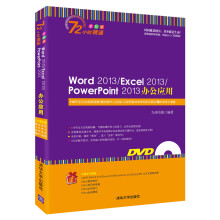
编辑推荐
1.1000张图解轻松入门
1000张海量图示,一步一图,并均配有对应的注解,帮助读者轻松学会Office技能,提高学习效率。
2.80个同步视频扫码解惑
80个视频二维码对应每节内容,打开手机,扫一扫,同步教学视频即刻呈现,Office完美通关!
3.痛点解析,大神支招
特设板块,针对学习中常见的疑难杂症,详细解答,一步到位。
4.配套资源,提升技能
《新手学Office 2016》配送了10小时高清同步教学视频、《新手学Office 2016》素材和结果文件、通过互联网获取学习资源和解题方法、办公类手机APP索引、办公类网络资源索引、Office十大实战应用技巧、200个Office常用技巧汇总、1000个Office常用模板、Excel函数查询手册等超值资源,既可配合读者同步学习书中内容,又可提升读者Office整体办公技能。
内容简介
《新手学Office2016》通过精选案例引导读者深入学习,系统地介绍了Office2016的相关知识和应用方法。
《新手学Office 2016》共12章。第1~3章主要介绍Word的基本操作、使用图和表格及文档的高级排版操作;第4~8章主要介绍Excel的基本操作,包括单元格和工作表、数据管理与分析、制作图表、数据透视表及公式与函数;第9~10章主要介绍PowerPoint的基本操作及让你的幻灯片引人入胜;第11~12章主要介绍使用Outlook处理办公事务及Office组件间的协作。
《新手学Office 2016》不仅适合Office2016的初、中级用户学习使用,也可以作为各类院校相关专业学生和计算机培训班学员的教材或辅导用书。
作者简介
龙马高新教育成立于1998年,专注于计算机类图书的策划与编写,其图书曾多次获奖。龙马高新教育有着非常深厚的资源积累,与龙马签约的合作机构包括39所高校、8家协会、5家知名网站及近百名撰稿人。
目录
Word的基本操作
1.1Office2016的安装与启动
1.1.1Office2016的安装
1.1.2启动Office2016的两种方法
1.2新建与保存文档
1.2.1新建Word文档
1.2.2保存Word文档
1.3输入文本
1.4文本格式的设置
1.4.1调整字体的大小和颜色
1.4.2设置文本的字体效果
1.5设置段落格式的技巧
1.5.1设置对齐方式
1.5.2设置段落首行缩进
1.5.3设置宽松的段落间距和行距
1.6综合实战—制作公司内部通知
痛点解析
大神支招
使用图和表格
2.1使用艺术字
2.1.1插入艺术字
2.1.2编辑艺术字
2.2插入图片
2.2.1插入准备好的图片
2.2.2裁剪图片大小
2.2.3图片的调整与美化技巧
2.3使用图表的技巧
2.3.1创建图表的方法
2.3.2编辑图表中的数据
2.3.3图表的调整与美化
2.4使用表格
2.4.1快速插入表格
2.4.2插入行与列
2.4.3删除行与列
2.4.4合并单元格
2.4.5拆分单元格
2.5设置表格样式
2.5.1套用表格样式
2.5.2设置对齐方式
2.6综合实战—制作公司宣传彩页
痛点解析
大神支招
文档的高级排版操作
3.1设置页面版式布局
3.1.1设置页边距
3.1.2设置纸张大小
3.2使用分栏排版
3.2.1创建分栏版式
3.2.2删除分栏版式
3.3设置样式
3.3.1基于现有内容的格式创建新样式
3.3.2修改样式
3.3.3删除文档中的样式
3.4页眉和页脚
3.5插入页码
3.5.1添加页码
3.5.2设置页码格式
3.6综合实战—制作商务邀请函
痛点解析
大神支招
单元格和工作表
4.1选定单元格
4.1.1使用鼠标选定单元格
4.1.2使用键盘选定单元格
4.1.3按条件选定单元格
4.2单元格操作
4.2.1插入单元格
4.2.2插入行或列
4.2.3删除单元格
4.2.4使用鼠标调整行高和列宽
4.3设置单元格格式
4.3.1设置字符格式
4.3.2设置单元格对齐方式
4.3.3设置自动换行
4.3.4单元格合并和居中
4.3.5设置数字格式
4.3.6设置单元格边框
4.3.7设置单元格底纹
4.4工作表操作
4.4.1切换工作表
4.4.2移动或复制工作表
4.4.3重命名与删除工作表
4.5快速美化工作表—使用样式
4.5.1设置单元格样式
4.5.2套用表格格式
4.6综合实战—美化员工资料归档管理表
痛点解析
大神支招
数据管理与分析
5.1数据的排序
5.1.1一键快速排序
5.1.2自定义排序
5.2数据的筛选
5.2.1一键添加或取消筛选
5.2.2数据的高级筛选
5.2.3自定义筛选
5.3数据验证的应用
5.4合并计算的应用
5.5让数据更有层次感的分类汇总
5.5.1一键分类汇总
5.5.2显示或隐藏分级显示中的明细数据
5.5.3删除分类汇总
5.6综合实战—销售报表的数据分析
痛点解析
大神支招
制作图表
6.1常见图表的创建
6.1.1创建显示差异的图表
6.1.2创建显示趋势的图表
6.1.3创建显示关系的图表
6.2编辑图表
6.2.1图表的移动与缩放
6.2.2更改图表类型
6.2.3设置组合图表
6.2.4添加图表元素
6.2.5设置图表格式
6.3高级图表的制作技巧
6.3.1制作动态图表
6.3.2制作悬浮图表
6.3.3制作温度计图表
6.4综合实战—制作营销分析图表
痛点解析
大神支招
数据透视表
7.1什么是数据透视表
7.2整理数据源
7.2.1判断数据源是否可用
7.2.2将二维表整理为一维表
7.2.3删除数据源中的空行和空列
7.3创建和编辑数据透视表
7.3.1创建数据透视表
7.3.2更改数据透视表布局
7.3.3更改字段名
7.3.4更改数字的格式
7.3.5刷新数据透视表
7.3.6更改值的汇总依据
7.4对数据透视表进行排序和筛选
7.4.1使用手动排序
7.4.2设置自动排序
7.4.3在数据透视表中自定义排序
7.4.4使用切片器筛选数据透视表数据
7.5对数据透视表中的数据进行计算
7.5.1对同一字段使用多种汇总方式
7.5.2在数据透视表中使用计算字段
7.6一键创建数据透视图
7.7综合实战—各产品销售额分析报表
痛点解析
大神支招
公式与函数
8.1公式的基础知识
8.1.1运算符及优先级
8.1.2输入和编辑公式
8.2公式使用技巧
8.2.1公式中不要直接使用数值
8.2.2精确复制公式
8.2.3将公式计算结果转换为数值
8.3数据的统计
8.3.1使用COUNT函数统计个数
8.3.2使用COUNTA函数动态统计个数
8.3.3使用COUNTIF函数进行条件计数
8.4修改错误值为任意想要的结果
8.4.1使用IF函数进行判断
8.4.2使用AND、OR函数帮助IF函数实现多条件改写
8.4.3使用VLOOKUP函数进行查找
8.5海量数据查找:VLOOKUP函数
8.5.1使用VLOOKUP函数进行批量顺序查找
8.5.2使用VLOOKUP函数进行批量无序查找
8.6综合实战—制作公司员工工资条
痛点解析
大神支招
PowerPoint的基本操作
9.1轻松高效创建演示文稿
9.1.1直接创建演示文稿
9.1.2从现有演示文稿创建
9.2幻灯片的基本操作
9.2.1新建幻灯片
9.2.2移动幻灯片
9.2.3复制幻灯片
9.2.4删除幻灯片
9.2.5播放幻灯片
9.3其他操作及设置
9.3.1标尺、网格线和参考线的设置
9.3.2显示比例设置
9.4文字的外观设计
9.4.1匹配适合的字号和间距
9.4.2设置字体的放置方向
9.4.3文本的对齐很重要
9.5在关键的地方突出显示文字
9.5.1设置文字背景
9.5.2为不同地方的文字设置颜色
9.6效果多变的文字
9.6.1灵活使用艺术字
9.6.2为文字填充效果
9.7综合实战—制作镂空字体
痛点解析
大神支招
让你的幻灯片引人入胜
10.1图片编辑技巧
10.1.1效果是裁剪出来的
10.1.2图片的抠图
10.1.3图片背景色的调整
10.1.4压缩图片
10.2创建表格的技巧
10.2.1直接创建表格
10.2.2创建复杂的表格
10.3创建PPT图表
10.3.1直接创建图表
10.3.2调用Excel中的图表
10.4绘制图形
10.4.1绘制基本图形
10.4.2用一条线绘制出任意图形
10.5逻辑图示的绘制
10.5.1使用SmartArt图形绘制
10.5.2使用形状自定义绘制
10.6综合实战—产品销售数据页设计
痛点解析
大神支招
使用Outlook处理办公事务
11.1处理日常办公文档—邮件的管理
11.1.1配置Outlook账户
11.1.2收发邮件
11.1.3转发和回复邮件
11.1.4管理联系人
11.1.5拒绝垃圾邮件
11.2使用Outlook进行GTD—高效事务管理
11.2.1高效安排会议
11.2.2管理任务和待办事项
11.2.3分配任务
11.2.4追踪事件活动
11.2.5创建便签
痛点解析
大神支招
Office组件间的协作
12.1Word与Excel之间的协作
12.1.1在Word文档中创建Excel工作表
12.1.2在Word中调用Excel工作表
12.2Word与PowerPoint之间的协作
12.2.1在Word中创建演示文稿
12.2.2PowerPoint演示文稿转换为Word文档
12.3Excel和PowerPoint之间的协作
12.3.1在PowerPoint中调用Excel文档
12.3.2在Excel中调用PowerPoint演示文稿
12.4Outlook与其他组件之间的协作
痛点解析
大神支招
精彩书摘
1.5设置段落格式的技巧
干净整洁的排版效果可以为文档增色不少,因此段落格式的设置是必不可少的。Word为我们提供了5种常用的对齐方式,两种种缩进设置,一种行和段落间距设置等快捷按钮,下面为大家介绍这几种常用快捷按钮。
左对齐(Ctrl+L):将文本所有的行内容与页的左边界对齐。
居中对齐(Ctrl+E):将文本所有的内容都位于文档的正中间位置。
右对齐(Ctrl+R):将文本所有的行内容与页的右边界对齐,左边是不规则的。
两端对齐(Ctrl+J):将文本内容均匀分布在左右页边距之间,使两侧文字具有整齐的边缘。
分散对齐(Ctrl+Shift+J):将文本在一行内靠两侧进行对齐,字与字之间会拉开一定的距离。
2.5设置表格样式
你是不是觉得黑白色的表格好单调啊!其实,使用样式后你的表格瞬间变得“高大上”。
2.5.1套用表格样式
小白:怎么使用样式啊?
大神:套用内置的表格样式就行!
1单击【全选】按钮。
2选择【设计】选项卡。
3单击右侧的【其他】下拉按钮。