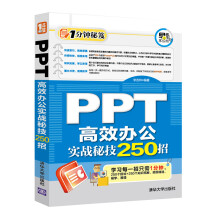
《PPT幻灯片制作应用与技巧大全》
书海网短评:
PowerPoint是微软公司出品的office软件系列重要组件之一,在职场中掌握PPT的制作要点,从而用短的时间和有效的方式表达出个人观点是必备技能。可是,大家真的都会使用PPT吗?幻灯片的制作不仅仅只是简单的文字和图片地复
内容简介
PowerPoint是微软公司出品的office软件系列重要组件之一,在职场中掌握PPT的制作要点,从而用短的时间和有效的方式表达出个人观点是必备技能。可是,大家真的都会使用PPT吗?幻灯片的制作不仅仅只是简单的文字和图片地复制粘贴,制作PPT的意义就在于将一切所要表达的东西可视化,让观点自己会“说话”。因此,《PPT幻灯片制作应用与技巧大全》详细介绍了PowerPoint软件2013版本的使用方法以及大量的PowerPoint使用技巧,让读者既能掌握大量PPT的制作技巧,还能让制作出来的PPT更上一个档次!目录
前言第1章PowerPoint的基本操作1
1.1 认识PowerPoint20132
1.1.1PowerPoint2013简介·2
1.1.2PowerPoint2013的安装3
示例1-1Office2013的安装过程4
1.1.3启动与退出PowerPoint2013·5
1.1.4PowerPoint2013的工作界面·6
1.2 制定自己的工作环境·7
1.2.1自定义选项卡与命令组·7
示例1-2新建“常用”选项卡为其新建组并添加命令7
1.2.2添加常用命令到快速访问工具栏·8
1将位于功能区的命令添加到快速访问工具栏8
示例1-3将“图片”命令添加到快速访问工具栏·8
2将不在功能区的命令添加到快速访问工具栏9
示例1-4将“对比度”命令添加到快速访问工具栏·9
技巧1-1将快速访问工具栏移动到功能区下方10
1.2.3隐藏功能选项板10
示例1-5将功能选项板隐藏·10
1.2.4修改显示最近使用演示文稿数目·11
示例1-6将最近使用过的文稿数目显示修改为·30
并设置快速访问演示文稿11
技巧1-2修改最多可取消操作数·12
1.3 演示文稿的基本操作·12
1.3.1创建演示文稿·12
示例1-7创建一个空白的演示文稿12
示例1-8运用已安装的模板创建演示文稿13
技巧1-3根据Office.com模板创建演示文稿·13
示例1-9根据照片来创建一个图片演示文稿14
1.3.2保存演示文稿·15
示例1-10保存演示文稿·15
示例1-11另存为演示文稿15
技巧1-4设置默认的保存格式·16
1.3.3自动保存演示文稿·16
示例1-12将自动保存时间设为5分钟16
技巧1-5将文稿保存为pps格式16
1.3.4打开演示文稿·17
示例1-13打开一个演示文稿·17
示例1-14以副本的方式打开一个演示文稿17
技巧1-6打开最近使用过的演示文稿·18
1.3.5关闭演示文稿18
1从“文件”菜单中关闭文稿18
2利用快捷键关闭演示文稿18
技巧1-7在标题栏任意单击关闭演示文稿18
1.4 幻灯片的基本操作18
1.4.1新建幻灯片19
示例1-15创建版式相同的幻灯片19
示例1-16新建不同版式的幻灯片19
技巧1-8按键新建幻灯片·20
1.4.2重用幻灯片·20
示例1-17重用幻灯片20
1.4.3选择幻灯片21
1.4.4设置幻灯片的大小·21
示例1-18将幻灯片默认大小设置为4:3的比例·22
技巧1-9自定义幻灯片的大小·22
1.4.5移动幻灯片·23
示例1-19将项目概述里的第六张幻灯片移动到第二张幻灯片的位置·23
技巧1-10利用快捷键移动幻灯片23
1.4.6复制幻灯片23
示例1-20复制幻灯片来添加版式相同的页面23
技巧1-11“复制”和“复制幻灯片”的区别24
1.4.7使用“节”来管理幻灯片24
示例1-21为演示文稿新建节并重命名·24
技巧1-12快速清除节以及节的幻灯片·25
技巧1-13调整节轻松移动幻灯片组的位置25
第2章演示文稿设计概念·26
2.1 演示文稿制作原则27
2.1.1演示文稿设计的大体理念27
1PPT设计原则27
2PPT色彩搭配原则·28
示例2-1渐变色PPT背景的制作28
技巧2-1几种强调色的搭配·29
3PPT布局原则30
2.1.2演示文稿的制作流程·31
2.1.3演示文稿的逻辑32
技巧2-2利用SmartArt图形厘清逻辑·33
2.2 演示文稿的内容结构·33
2.2.1工作汇报的常用结构·33
示例2-2工作汇报PPT制作·33
2.2.2产品销售的常用结构·34
2.2.3公司介绍的常用结构·35
2.3 演示文稿的误区35
2.3.1文字效果误区35
1文字太多35
2不会分页·35
3不会强调文字35
4缺少配图·35
5字体选择错误·36
技巧2-3将字体嵌入到PPT中36
2.3.2图片效果误区·36
1错误地选择图片37
2错误地放置图片·37
技巧2-4如何找到好的图片·38
第3章文本的输入与编辑基础39
3.1 输入文本40
3.1.1占位符输入文本40
示例3-1利用占位符输入文本完成标题和内容幻灯片的制作·40
技巧3-1去掉文本下的红色波浪线41
3.1.2文本框输入文本41
示例3-2利用两种文本框来制作光荣榜·41
技巧3-2输入不同方向的文本43
3.1.3大纲视图输入文本·43
3.1.4导入Word文本43
示例3-3导入Word文本完成幻灯片的制作43
3.1.5公式与符号的输入44
示例3-4制作多彩公式45
3.2 文本对象的基本操作·46
3.2.1选择文本46
示例3-5编辑区域对文本的选择方法·46
示例3-6利用功能区按钮来选择文本·47
示例3-7使用选择窗格选择文本48
技巧3-3使用快捷键选择文本·48
3.2.2文本的移动和复制48
1文本的移动·48
示例3-8将文本移动到合适的位置48
2文本的复制·49
示例3-9文本的复制49
技巧3-4使用快捷菜单移动和复制文本·50
3.2.3文本的删除和恢复50
技巧3-5使用键盘按键删除文本50
3.2.4文本的查找和替换51
示例3-10查找出文本的错别字并改正·51
技巧3-6PPT全字匹配查找功能52
3.3 文本的基本设置52
3.3.1设置文本的字体和字号·52
示例3-11设置作业的文本字体和字号·52
技巧3-7一次性更改所有字体53
技巧3-8利用快捷键快速调节字体大小·53
3.3.2设置文本的外观53
示例3-12设置文本的外观·53
技巧3-9快速清除文本格式54
技巧3-10利用字体对话框设置字体格式·54
3.3.3设置文本的上下标55
示例3-13为公式添加上下标·55
技巧3-11快捷键设置文本的上下标55
3.3.4英文字母大小写更换55
示例3-14调整英文诗的大小写56
3.4 文本的项目符号和编号57
3.4.1添加常用项目符号57
示例3-15为考勤管理添加常用项目符号并修改57
3.4.2添加图片项目符号58
示例3-16为考勤管理添加图片项目符号·58
技巧3-12添加Office.com剪贴画项目符号59
3.4.3添加自定义项目符号·59
示例3-17为考勤管理添加自定义项目符号59
3.4.4添加编号60
示例3-18为考勤管理添加编号并修改·60
技巧3-13打开或关闭自动项目符号和编号61
第4章文本深入编辑62
4.1 文本段落的处理63
4.1.1段落的对齐与缩进方式·63
示例4-1调整散文幻灯片的段落对齐和缩进方式·63
技巧4-1快捷键设置段落对齐方式64
技巧4-2PPT中首字下沉效果的制作·64
4.1.2占位符中文本的对齐方式和方向调整·65
示例4-2调整占位符中的文本65
技巧4-3设置文本边框66
4.1.3调节行间距和段落间距·66
示例4-3给文本型幻灯片中的文本设置合适的间距66
技巧4-4字符间距的设置·67
4.1.4制表位的使用67
示例4-4巧用制表符制作菜单68
技巧4-5删除制表符69
4.1.5将文本拆分成多列69
示例4-5让文本分两列显示·69
技巧4-6自定义分列的数量和间距70
4.1.6制作滚动文本70
示例4-6滚动文本的制作·71
技巧4-7PPT字数统计72
4.2 艺术字的使用·72
4.2.1插入艺术字·73
示例4-7为幻灯片首页插入艺术字标题·73
技巧4-8艺术字方向的调整·74
4.2.2调整艺术字的样式74
示例4-8调整幻灯片标题的艺术字样式·74
技巧4-9多个艺术字的对齐方式·75
4.2.3艺术字和普通文本之间的转换·75
1普通文本快速转换成艺术字75
示例4-9将普通文本快速转换成艺术字·75
2艺术字转换为普通文本·76
4.3 深入美化文本·77
4.3.1文字的美化——排版·77
4.3.2文字的美化——填充·78
技巧4-10去掉文字的填充效果·78
示例4-10纹理填充文本79
4.3.3文字的美化——轮廓·79
示例4-11为文本设计轮廓·79
4.3.4文字的美化——效果·80
示例4-12设计文字的阴影效果80
技巧4-11保存PPT中的字体样式81
技巧4-12快捷菜单设置文字效果82
4.3.5文字的美化——创意文字82
示例4-13彩色文字的制作·82
技巧4-13利用文字填充做出镂空文字的效果84
示例4-14富有美感的字形设计·84
第5章图片的插入与编辑·86
5.1 图片的插入·87
5.1.1插入电脑中的图片到幻灯片中·87
示例5-1插入电脑中的照片到幻灯片中·87
技巧5-1利用“链接文件”来避免重复修改图片·88
5.1.2插入联机的图片88
示例5-2插入联机的图片到幻灯片中·88
技巧5-2利用占位符中的图标插入图片·89
5.1.3插入截屏的图片90
示例5-3插入截屏的图片·90
技巧5-3简单更换现有图片91
5.1.4修改要插入的图片格式·91
示例5-4简单修改图片的格式91
5.2 图片的色彩和样式的调整92
5.2.1图片的亮度和对比度的调整92
示例5-5调整图片的亮度和对比度92
技巧5-4利用“图片更正”选项来自定义图片的亮度和对比度·93
5.2.2图片的颜色调整93
示例5-6调整图片的饱和度与色调93
技巧5-5图片透明色的设置94
5.2.3图片艺术效果的应用·94
示例5-7为图片添加艺术效果94
技巧5-6调整不同艺术效果的参数95
5.2.4图片边框的应用96
示例5-8为图片添加边框·96
5.2.5图片的效果设置97
示例5-9为图片添加效果·97
示例5-10为图片添加自定义的效果98
5.2.6图片样式的应用98
示例5-11为图片设置样式库中的效果·99
技巧5-7快速清除对图片的设置99
技巧5-8快速排版图片和文字100
5.3 图片的大小与背景调整100
5.3.1裁剪图片100
示例5-12裁剪幻灯片中的图片100
5.3.2图片大小102
5.3.3压缩图片102
5.3.4删除图片背景·103
示例5-13删除图片背景·103
技巧5-9快速删除图片背景·104
5.4 图片的排列方式105
5.4.1图片的对齐方式105
示例5-14对齐图片105
5.4.2图片的层次·106
示例5-15调整幻灯片中的图片层次107
技巧5-10快捷菜单调整图片的层次108
5.4.3图片的组合·108
示例5-16对幻灯片中的图片进行组合并移动108
技巧5-11快捷菜单组合图片·109
第6章形状的插入与编辑·110
6.1 形状的绘制111
6.1.1矩形、椭圆和标注形状的绘制111
示例6-1绘制矩形、椭圆和标注形状来完成幻灯片的制作·111
技巧6-1快速将直角矩形修改为圆角矩形·113
6.1.2绘制直线和菱形113
示例6-2绘制直线和菱形制作幻灯片的目录页·113
技巧6-2利用Shift键创建水平直线·115
6.1.3绘制动作按钮形状115
示例6-3在幻灯片中绘制跳转页面的动作按钮形状115
6.2 形状的基本操作·116
6.2.1形状的移动和复制116
示例6-4幻灯片中形状的移动和复制116
技巧6-3利用Ctrl键复制形状117
技巧6-4利用Ctrl键和Shift键水平或垂直复制形状117
......
前言/序言
前言PrefacePowerPoint是微软公司出品的Office软件套装的重要组件之一,它能帮助演讲人以幻灯片的形式展示演讲内容,被广泛应用在教学培训、会议发言、产品介绍、商务交流等领域。PowerPoint强大的功能大大降低了幻灯片制作的难度,然而幻灯片的制作并不是将文字和图片等素材组合在一起那么简单,而是要做到简洁美观、生动形象、有说服力,才能让观众真正理解和记住演讲内容的重点。《PPT幻灯片制作应用与技巧大全》即以“制作出高效传达信息的幻灯片”为出发点,全面、系统、深入地讲解了PowerPoint的理论知识和操作技巧。
内容结构《PPT幻灯片制作应用与技巧大全》共23章,可分为5大部分。
第1部分为快速入门篇,包括第1~4章,主要介绍了PowerPoint的基本操作、演示文稿的设计理念、文本的输入与编辑。
第2部分为多媒体元素篇,包括第5~16章,讲解了如何通过添加图片、形状、SmartArt图形、表格、图表、音频、视频来丰富幻灯片的内容,以及设置演示文稿的主题、背景和母版,为演示文稿添加动画,创建交互式演示文稿等。
第3部分为提高效率篇,包括第17章,讲解了如何有效地使用审阅功能查找幻灯片中的内容与错误,以及不同幻灯片视图的作用和使用技巧。
第4部分为后期处理篇,包括第18~20章,介绍了演示文稿的放映、打印输出、保护与共享。
第5部分为经典案例篇,包括第21~23章,通过剖析论文答辩、市场分析、商务和宣传等演示文稿案例,帮助读者对前面所学知识进行温习并加深理解。
编写特色●内容全面系统:《PPT幻灯片制作应用与技巧大全》的知识点安排由浅入深,从最基础的软件安装到软件的基本操作,再到幻灯片的高级设计技巧,结合典型实例循序渐进地进行讲解,并穿插了大量幻灯片设计理念和提升效率的小技巧,既适合初学者从零开始,也适合老用户提升技能。
●案例针对性强:书中的案例都经过精心设计,与实际工作结合紧密,典型性、综合性、适用性强,有助于读者迅速将学到的知识运用在日常工作中。
●学习资源丰富:《PPT幻灯片制作应用与技巧大全》的云空间资料包含《PPT幻灯片制作应用与技巧大全》所有案例的素材、原始文件和最终文件,读者按照书中的讲解,结合这些文件进行实际操作,能够更加形象、直观地理解和掌握知识点。
学习资源在微信的“发现”页面中单击“扫一扫”功能,打开“二维码/条码”界面,扫描《PPT幻灯片制作应用与技巧大全》封面上的二维码,即可关注我们的微信公众号。关注公众号后,回复《PPT幻灯片制作应用与技巧大全》书号的后6位数字“526889”,公众号就会自动发送《PPT幻灯片制作应用与技巧大全》附赠学习资源的下载地址及相应密码。在计算机浏览器的地址栏中输入并打开获取的下载地址(输入时注意区分字母大小写),然后在文本框中输入下载地址附带的密码,并单击“提取文件”按钮即可将云端资料下载到计算机中。
由于编者水平有限,在编写《PPT幻灯片制作应用与技巧大全》的过程中难免有不足之处,恳请广大读者指正批评,除了扫描二维码添加订阅号获取资讯以外,也可加入QQ群227463225与我们交流。
编者2015年12月